Control de acceso y automatización de la comunidad
En Onzane, el control de acceso no es sólo “abrir una puerta”. Se basa en una estructura clara de instalaciones, accesos, dispositivos, llaves y acciones automáticas, todo ello configurado desde el portal de administración e integrado en tiempo real con el hardware.
Importante
Esta guía separa lo que existe hoy de lo que está previsto para el futuro. Así evitamos mezclar capacidad actual con roadmap.
Modelo actual de instalaciones
Hoy, dentro de Instalaciones, Onzane distingue entre tres tipos:
| Tipo | Comportamiento |
|---|---|
| Instalación con reservas | Sirve para gestionar reservas desde la app |
| Instalación con control de acceso | Permite controlar el acceso y registrar quién accede y cuándo |
| Instalación con cerradura | Permite controlar el acceso, pero sin registrar quién accede y cuándo |
Si lo que necesitas es trazabilidad de accesos, el tipo correcto es instalación con control de acceso. Si sólo quieres apertura sin registro de accesos, el tipo adecuado es instalación con cerradura.
Arquitectura funcional del sistema
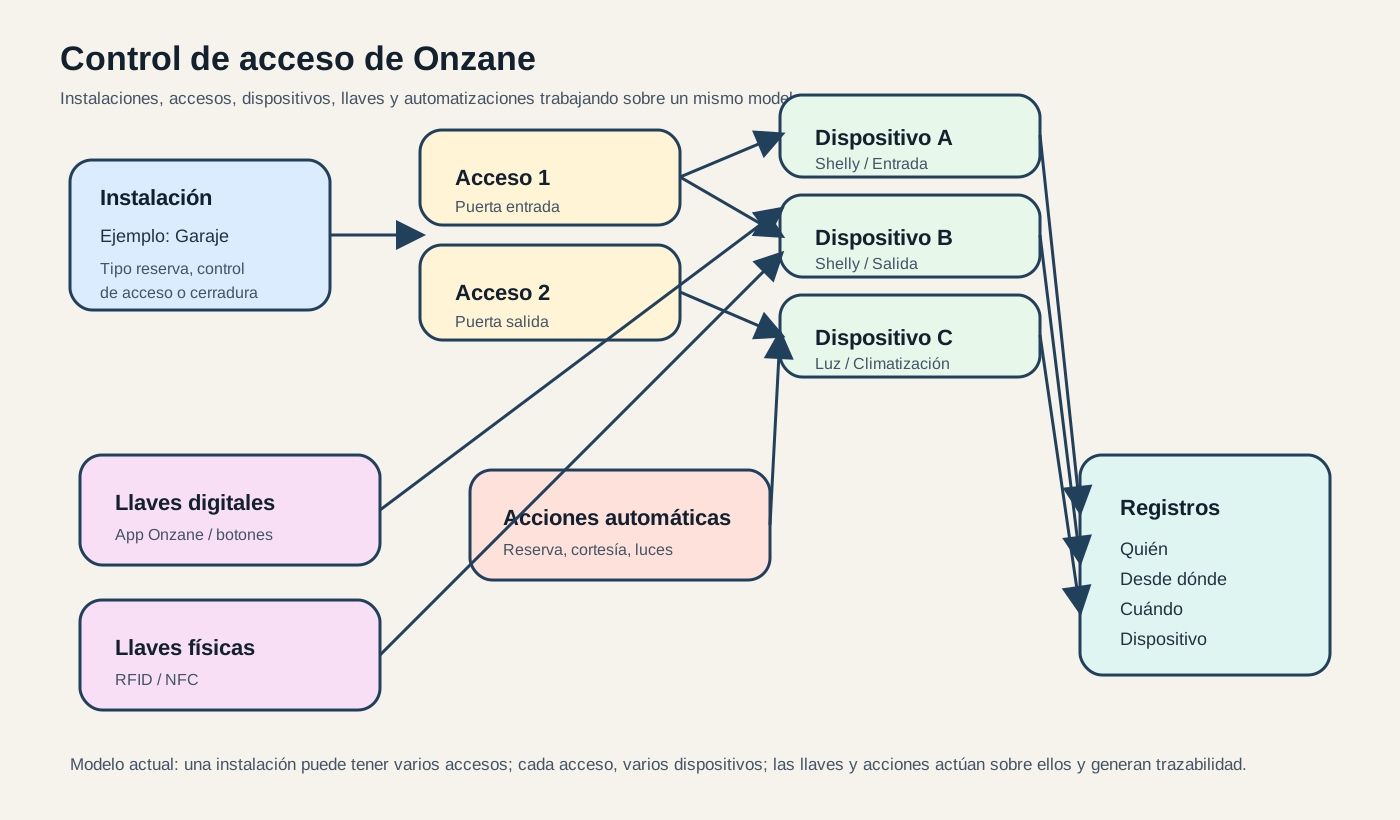
El modelo actual funciona con tres niveles:
- una instalación puede tener uno o más accesos
- un acceso puede tener uno o más dispositivos
- los dispositivos son los elementos que finalmente actúan sobre puertas, luces u otros sistemas
Ejemplo práctico
Un garaje puede modelarse así:
- instalación:
Garaje - accesos:
Puerta 1,Puerta 2 - dispositivos: uno para entrada y otro para salida en cada puerta
Esta estructura permite configurar con precisión qué se controla, desde dónde y con qué lógica.
Dispositivos integrados hoy
Hoy, la actuación sobre dispositivos se realiza con relés Shelly.
Estos relés:
- se conectan a la nube propia de Onzane mediante MQTT
- no dependen de la nube de Shelly para la operativa de Onzane
- pueden accionar cerraduras, luces, climatización, alarmas, ascensores y, en general, casi cualquier sistema electrónico que pueda ser controlado por un relé
Qué se configura realmente
Una vez creadas las instalaciones, accesos y dispositivos, el sistema permite definir:
- acciones automáticas
- llaves digitales
- llaves físicas
- grupos de dispositivos
1. Empieza por modelar instalaciones, accesos y dispositivos
Antes de dar permisos o crear llaves, conviene dejar bien resuelto el mapa físico.
Debes decidir:
- qué instalaciones existen realmente
- cuántos accesos tiene cada instalación
- qué dispositivos actúan en cada acceso
- qué accesos deben quedar registrados y cuáles no
Aquí se decide gran parte de la lógica del sistema. Si el modelo físico nace confuso, después también lo harán los permisos y la operativa.
2. Configura acciones automáticas
Además del uso manual mediante llaves, Onzane puede ejecutar acciones automáticas sobre dispositivos.
Hoy, un caso especialmente importante es el de las reservas.
En instalaciones de tipo reserva, puede configurarse por ejemplo que:
- sólo pueda abrir la instalación la persona que ha hecho previamente la reserva
- la iluminación se encienda al empezar la reserva
- la iluminación se apague al terminar
- existan tiempos de cortesía antes y después de la reserva para adelantar o retrasar ciertas acciones
Esto conecta directamente la gestión de reservas con el acceso y la automatización real del espacio.
3. Configura llaves digitales
Las llaves digitales son botones configurados en la app para actuar sobre los dispositivos.
A quién pueden asociarse hoy
Las llaves digitales pueden asociarse a:
- residentes
- empleados
Qué permiten
- accionar dispositivos desde la app
- aplicar permisos y reglas según el perfil
- limitar quién puede usar qué llave y en qué contexto
Llaves compartibles
Además, las llaves digitales pueden marcarse como compartibles.
Eso permite que un residente o empleado pueda compartirlas con terceros que no tienen acceso a la app, mediante un enlace seguro y temporal.
Cómo se configuran hoy en el portal
La configuración de permisos de llaves digitales se realiza de forma visual desde el portal de administración.
Si las llaves están asociadas a residentes, hay que ir al módulo Residentes. Si están asociadas a empleados, hay que ir al módulo Empleados.
Después, para la persona concreta, se utiliza la opción Ver llaves digitales.
Desde esa vista se muestran todas las posibles llaves digitales que pueden activarse para ese residente o empleado en función de los dispositivos de control de acceso configurados previamente.
Para cada llave o dispositivo pueden definirse:
- activación o no de ese acceso para la persona
- fecha de inicio de actividad
- fecha de fin de actividad
- si la llave podrá compartirse desde la app
La lógica de configuración es equivalente para residentes y empleados.
Qué ve la persona en la app
Una vez configuradas las llaves digitales, el residente o empleado verá en la pantalla de Inicio de la app, para cada instalación donde tenga una llave activa, una línea con uno o dos botones.
Esos botones pueden mostrarse con textos como:
EntrarAbrirEncenderSalirCerrarApagar
El texto depende de la configuración del dispositivo y del tipo de acción que se haya definido.
Cuando la persona pulsa el botón, la actuación sobre el dispositivo no depende sólo del botón en sí, sino también de las reglas configuradas para el acceso y la instalación.
Entre esas reglas pueden entrar:
- geolocalización
- anti-passback
- horarios
4. Reglas de validación actuales
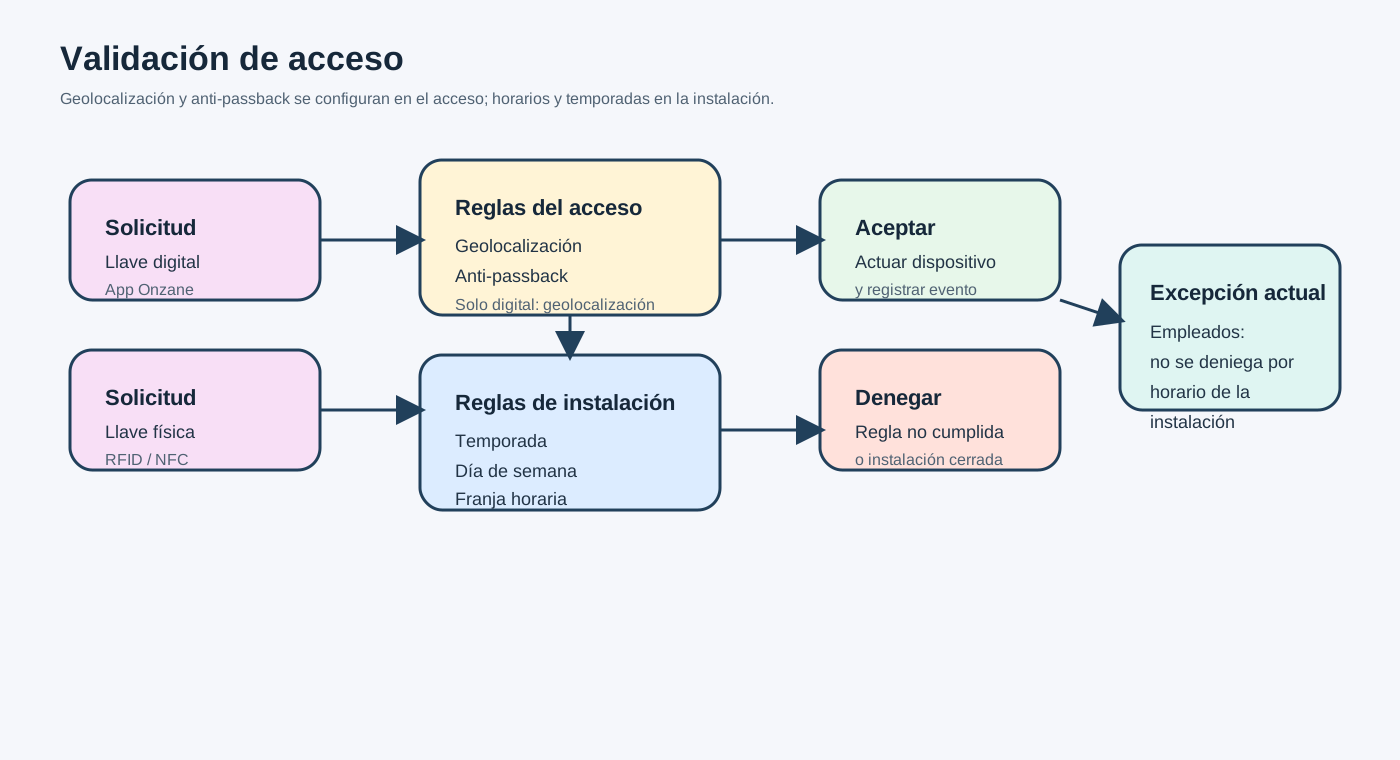
Hoy, las reglas principales de validación se reparten entre el acceso y la instalación.
Actualmente no existen más reglas de validación aparte de estas. La plataforma está preparada para incorporar nuevas condiciones en el futuro si un cliente las requiere.
Geolocalización
La geolocalización se activa en el acceso.
Cuando se configura, hay que definir:
- latitud
- longitud
- radio en metros
Esta regla se verifica sólo con llaves digitales. Para aprobar la actuación, el sistema comprueba que el móvil de la persona está dentro del radio indicado.
Para que esto funcione:
- la persona debe conceder permiso de localización a la app Onzane
- la app debe enviar esa localización junto con la solicitud de actuación
Anti-passback
El anti-passback también se activa en el acceso.
Cuando está activo, el sistema no permitirá acceder dos veces con la misma llave, digital o física, si previamente no se ha producido la salida de la instalación.
Esta regla sirve para evitar usos encadenados de entrada sin una secuencia coherente de entrada y salida.
Horarios de apertura
El horario se configura en la instalación.
Dentro de la instalación existe lo que Onzane denomina Temporada, donde pueden definirse las temporadas necesarias para cubrir distintos periodos del año. Lo más habitual es tener, por ejemplo:
- temporada de verano
- temporada de invierno
Cada temporada puede tener:
- un mismo horario para todos los días
- horarios distintos según el día de la semana
Con esa configuración, el sistema verifica si la instalación está en periodo de apertura cuando se solicita el acceso, ya sea mediante llave física o digital.
La validación tiene en cuenta:
- la temporada aplicable
- el día de la semana
- la franja horaria vigente
Si la instalación está abierta, la solicitud se acepta. Si está cerrada, la solicitud se deniega.
Excepción actual para empleados
En el caso de los empleados, el horario de la instalación no se utiliza actualmente como regla para aprobar o denegar la solicitud de actuación sobre un dispositivo.
5. Grupos de dispositivos
Los grupos de dispositivos se definen desde la propia sección Dispositivos dentro del módulo Instalaciones.
Un grupo de dispositivos es un grupo virtual con:
- nombre
- descripción
- conjunto de dispositivos incluidos
Su objetivo es simplificar la configuración de llaves.
En lugar de tener que asignar una llave dispositivo a dispositivo, puede configurarse la llave sobre un grupo y hacer que esa configuración afecte a todos los dispositivos que forman parte del grupo.
Esto es especialmente útil cuando:
- varios dispositivos deben compartir exactamente la misma lógica de acceso
- una instalación tiene muchos dispositivos relacionados
- se quiere reducir trabajo manual y evitar errores de asignación
6. Registros y trazabilidad
Cuando la instalación es de tipo control de acceso o reserva, las solicitudes de actuación quedan registradas.
Hoy se guarda información como:
- quién ha realizado la acción
- desde dónde se ha realizado
- cuándo se ha realizado
Estos registros pueden consultarse posteriormente:
- por llave
- por instalación
Y también pueden exportarse mediante fichero Excel.
7. Configura llaves físicas
Las llaves físicas son tags RFID utilizados en lectores integrados con Onzane para accionar dispositivos.
A quién pueden asociarse hoy
Las llaves físicas pueden asociarse a:
- propiedades
- residentes
- empleados
Qué permiten
- actuar sobre dispositivos igual que una llave digital
- aplicar permisos y reglas de uso
- adaptar el acceso al perfil real que utiliza la llave
Cómo se configuran hoy en el portal
La configuración de llaves físicas también se realiza desde el portal de administración.
Según a quién vaya asociada la llave, hay que ir al módulo correspondiente:
- Residentes
- Empleados
- Propiedades
Después, para el registro concreto, se utiliza la opción Ver llaves físicas.
Desde esa vista se puede:
- seleccionar la instalación
- seleccionar el acceso
- seleccionar el dispositivo
- o seleccionar un grupo de dispositivos configurado previamente para acelerar la configuración
Una vez elegido el destino de la llave, se utiliza un lector RFID conectado al equipo que está ejecutando el portal de administración para leer la información de la llave y almacenarla en el sistema.
Además, para esa llave pueden definirse:
- fecha de inicio de actividad
- fecha de fin de actividad
- una pequeña descripción, si hace falta identificarla mejor
Qué ocurre una vez asociada
Una vez configurada y asociada la llave a un residente, empleado o propiedad, esa llave ya puede utilizarse sobre el dispositivo autorizado.
Cuando se usa, el sistema registra:
- qué llave se ha utilizado
- a quién está asociada
- sobre qué dispositivo se ha actuado
- cuándo se ha realizado la actuación
8. Hardware de las llaves físicas
Para integrar lectores y tags RFID/NFC, Onzane utiliza una controladora hardware propia.
Esta controladora:
- conecta lectores estándar en formato Wiegand o RS485
- se integra con la aplicación mediante conexión cableada o Wi-Fi
- coordina el uso de las llaves físicas dentro del sistema
Aunque exista lector y controladora, la actuación final sobre la puerta, la luz o el sistema correspondiente la realiza igualmente un relé Shelly.
9. Configuración en tiempo real desde el portal
Toda la configuración de:
- llaves digitales
- llaves físicas
- permisos
- reglas
se realiza desde el portal de administración.
Ese portal se integra en tiempo real con:
- relés
- lectores
- controladoras
10. Qué conviene decidir antes de abrir el sistema
Antes de lanzar el acceso a usuarios finales, define como mínimo:
- qué instalaciones requieren trazabilidad y cuáles no
- qué perfiles tendrán llaves digitales
- qué perfiles usarán llaves físicas
- qué reglas horarias existen
- si habrá geolocalización en ciertos accesos
- si habrá anti-passback en ciertos accesos
- si conviene trabajar con grupos de dispositivos para simplificar permisos
- qué automatizaciones dependen de reservas
- qué excepciones o tiempos de cortesía deben aplicarse
11. Buenas prácticas de configuración
- Usa instalaciones, accesos y dispositivos con nombres muy claros.
- No mezcles acceso con registro y acceso sin registro si la comunidad necesita trazabilidad real.
- Separa la lógica de residentes, empleados y propiedades desde el principio.
- Valida siempre un caso real de acceso antes del lanzamiento general.
- Si una reserva activa automatismos, comprueba la secuencia completa de apertura, cortesía y cierre.
- Revisa siempre fechas de inicio y fin de actividad en las llaves temporales.
- Si una llave digital es compartible, asegúrate de que esa decisión tiene sentido para ese acceso.
- Si activas geolocalización, comprueba primero el comportamiento real desde la app.
- Si activas anti-passback, valida bien la secuencia de entrada y salida en campo.
- Usa grupos de dispositivos cuando varias asignaciones vayan a repetirse mucho.
12. Errores frecuentes
- Modelar mal la relación entre instalación, acceso y dispositivo.
- Usar el tipo de instalación equivocado.
- Dar por hecho que una llave física y una digital deben seguir exactamente la misma lógica en todos los casos.
- No decidir desde el principio qué accesos requieren registro.
- Configurar automatizaciones de reserva sin probar los tiempos reales de cortesía.
- Activar llaves sin revisar fechas o reglas horarias.
- No comprobar qué verá realmente el usuario en la pantalla de Inicio de la app.
- Leer o dar de alta una llave física sin haber definido bien antes el dispositivo o grupo de dispositivos.
- Aplicar geolocalización sin verificar permisos de localización en la app.
- Olvidar que el horario de instalación no se usa como regla de denegación en empleados.
- No crear grupos de dispositivos cuando la configuración empieza a duplicarse demasiado.
Imágenes y vídeo recomendados
Si quieres reforzar esta página con material visual real del producto, estas son las capturas con más retorno:
- Vista de
Instalacionesmostrando instalación, accesos y dispositivos. - Configuración de un acceso con geolocalización y anti-passback.
- Pantalla
Ver llaves digitalesen un residente o empleado. - Pantalla
Ver llaves físicascon selección de dispositivo o grupo. - Ejemplo de registros por instalación o por llave.
Para vídeo, lo más útil ahora mismo es combinar estas capturas con una demo real del portal y de la app, mostrando un caso completo de instalaciones, llaves y registros.
Roadmap previsto
Estas capacidades están previstas para el futuro, pero no forman parte del modelo actual descrito arriba.
Apertura directa sin depender de la nube de Onzane
Está previsto permitir la actuación sobre relés Shelly o lectores NFC mediante conexión directa entre el móvil del residente o empleado y el hardware, usando:
- Bluetooth
- NFC
Mejora de seguridad en lectores RFID
También está previsto reforzar la seguridad de las llaves físicas y de la comunicación con elementos como:
- abandono de la lectura simple del UID del tag
- uso de bloques de memoria protegidos
- protocolos cifrados como Mifare DESFire EV3
- comunicación cifrada con la controladora mediante OSDP
Siguiente paso recomendado
Si el acceso está vinculado a espacios reservables, revisa Instalaciones, reservas y accesos. Si necesitas explicar el valor del sistema a propietarios o junta, continúa por Cómo presentar Onzane a una comunidad.